Showing posts with label CPT. Show all posts

Sunday, July 28, 2019

Cara Install Cisco Packet Tracer di Kali Linux

Halo sobat jaringan ! di artikel kali ini saya akan sharing tentang cara install Cisco Packet Tracer di Kali Linux

Langsung saja Check it out !

Versi kali linux yang saya gunakan adalah amd64
Kali Linux yang saya gunakan | Copyright@nicolasjulian21.blogspot.com

Langkah-Langkah 

1.Unduh Cisco Packet Tracer, Linux Verison, Sesuai spesifikasi OS yang di gunakan 

Silahkan kunjungi situs di bawah :
https://www.computernetworkingnotes.com/ccna-study-guide/download-packet-tracer-for-windows-and-linux.html

2.Installasi Paket Pendukung CPT

  • $ sudo apt-get install default-jre
  • $ sudo apt-get install qtmultimedia5-dev libqt5webkit5-dbg libqt5script5 libqt5scripttools5

3.Proses Installasi CPT

Pergi ke direktori, dimana file tersebut ter-unduh
  • $ cd ~/Downloads/
  • $ mkdir PacketTracerInstall
     
  • $ mv PacketTracer72_64bit_linux.tar.gz PacketTracerInstall/
  • $ cd PacketTracerInstall/
  • $ tar -xvzf PacketTracer72_64bit_linux.tar.gz
     
  • $ sudo ./install
     
  • $ chmod +x ./set_ptenv.sh 
  • $ sudo ./set_ptenv.sh 

4.Jalankan CPT

Silahkan buka Cisco Packet Tracer menggunakan perintah
  • $ /opt/pt/packettracer

Permasalahan

Apabila ketika mejalakan Cisco Packet Tracer, ter-close sendiri silahkan lakukan installasi libssl dan libpng

Pada kasus ini saya menggunakan linux amd64, apabila anda menggunkaan versi i386, (MAKA PAKET YANG DI INSTALL HARUS KOMPATIBEL DENGAN VERSI TERSEBUT)

Install libpng12-0


Anda dapat memilih paket dengan kompatibilitas yang berbeda di https://packages.debian.org/jessie/libpng12-0

Apabila anda menggunakan versi amd64 seperti saya, tinggal ikut saja langkah di bawah:
  • $ wget http://ftp.us.debian.org/debian/pool/main/libp/libpng/libpng12-0_1.2.50-2+deb8u3_amd64.deb
  • $ dpkg -i libpng12-0_1.2.50-2+deb8u3_amd64.deb

Install libssl


Anda dapat memilih paket dengan kompatibilitas yang berbeda di https://packages.debian.org/jessie/libssl1.0.0

Apabila anda menggunakan versi amd64 seperti saya, tinggal ikut saja langkah di bawah:
  • $ wget http://security.debian.org/debian-security/pool/updates/main/o/openssl/libssl1.0.0_1.0.1t-1+deb8u11_amd64.deb
  • $ dpkg -i libssl1.0.0_1.0.1t-1+deb8u6_amd64.deb
Apabila masih belum bisa lakukan cara ini,

Pergi ke folder >> libpng12-0_1.2.50-2+deb8u3_amd64.deb << diletakkan lalu ikuti perintah dibawah :
  • $ mkdir out; dpkg -x libpng12-0_1.2.50-2+deb8u3_amd64.deb  ./out
  • $ sudo cp ./out/lib/x86_64-linux-gnu/libpng12.so.0 /opt/packettracer/bin/
Jalankan packet tracer 
  • $ /opt/pt/packettracer

Sekian artikel kali ini, apabila menemukan kesulitan silahkan tinggalkan komentar.

Cara Menambahkan Port Ethernet Pada Router Cisco Packet Tracer

Halo sobat jaringan! pada artikel kali ini saya akan memberikan tutorial cara menambahkan port ethernet pada CPT dengan modul yang sudah di sediakan.

Langsung saja, check it out!

Langkah-Langkah

1.Matikan Router.

NB:JANGAN LUPA UNTUK MENYIMPAN KONFIGURASI YANG TELAH DI BUAT SEBELUMNYA, SUPAYA KONFIGURASI TIDAK HILANG APABILA ROUTER DI MATIKAN

Cara mematikan router, Pergi ke Physical>Tekan Tombol Power
Mematikan Router Pada Cisco Packet Tracker
copyright@nicolasjulian21.blogspot.com

 2.Tambahkan Modul NM-4E

Pergi ke Physical>NM-4E[Drag and Drop Modul]
Menambahkan Modul Ethernet NM-4E Pada CPT
copyright@nicolasjulian21.blogspot.com

3.Hidupkan Kembali Router

Selesai

Sekian Tutorial yang sangat singkat dari saya. Terima kasih

Cara Menghubungkan 2 Router Menggunakan Default Static Routes

Halo, sobat jaringan !.. di artikel kali ini saya ingin membagikan Tutorial Cara Mengkonfigurasi 2 Router berbeda menggunakan Default Static Routes.

Langsung saja! ke TKP!!

Langkah-Langkah Konfigurasi

1.Buat skema topologi seperti di bawah ini 

Membuat Desain Jaringan 2 Router
copyright@nicolasjulian21.blogspot.com

*Apabila port ethernet kurang,perlu di lakukan penambahan port ethernet pada router. silahkan ikuti langkah pada artikel ini Cara Menambahkan Port Ethernet Pada Router Cisco Packet Tracer


2. Kemudian buat pengalamatan IP Address pada setiap Device Jaringan dan End User

Contoh Pengalamatan IP Address Pada Setiap Device dan End User
copyright@nicolasjulian21.blogspot.com

3. Sekarang kita masuk pada konfigurasi 

Lakukan konfigurasi seperti berikut  :

Menambahkan IP Address
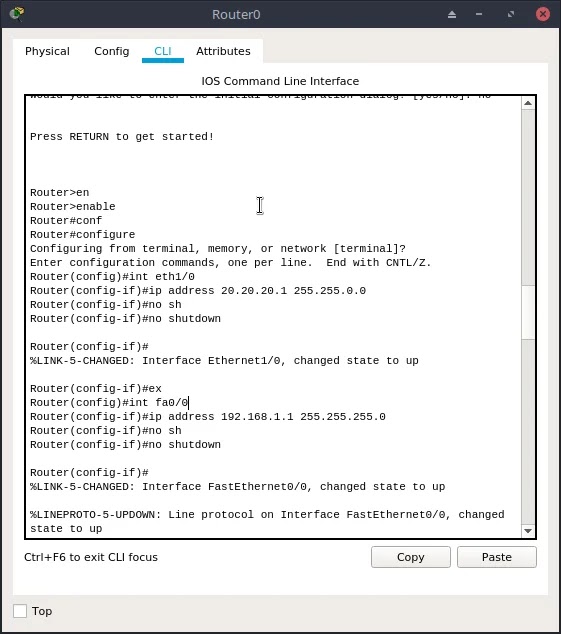
 Konfigurasi Router0 | copyright@nicolasjulian21.blogspot.com

ROUTER0
Router>enable
Router#configure
Router(config)#int eth1/0
Router(config-if)#ip address 20.20.20.1 255.255.0.0
Router(config-if)#no sh
Router(config-if)#no shutdown
Router(config-if)#ex
Router(config)#int fa0/0
Router(config-if)#ip address 192.168.1.1 255.255.255.0
Router(config-if)#no sh
Router(config-if)#no shutdown 

Router1
 Konfigurasi Router1 | copyright@nicolasjulian21.blogspot.com
Router>enable
Router#configure
Router(config)#int eth1/0
Router(config-if)#ip address 20.20.20.2 255.255.0.0
Router(config-if)#no shutdown
Router(config-if)#ex
Router(config)#int fa0/1
Router(config-if)#ip address 172.168.1.1 255.255.255.0
Router(config-if)#no shutdown

Penjelasan : 
  • "enable" berfungsi untuk mengaktifkan Privileged mode.
  • "configure" berfungsi untuk mengaktifkan Global config privileged mode.
  • "int eth1/0" (Interface eth1/0) mengartikan kita akan melakukan konfigurasi pada Interface Eth1/0.
  • "ip address <IP><NetMask>" berfungsi memberikan alamat IP Address pada interface yang sudah kita utarakan sebelumnya.
  • "no shutdown" berfungsi untuk mengaktifkan interface yang telah kita konfigurasi.
  • "ex" (exit) perintah untuk keluar ke mode sebelumnya.

Pertanyaan : 
Mengapa kita memilih Interface eth1/0 untuk di konfigurasi ?
  • Karena media kabel terhubung dari router0 menggunakan Etheret1/0 menuju router1 begitu juga sebaliknya, router1 menggunakan Ethernet1/0 untuk terhubung ke router0.
  • Maka di buatlah konfigurasi sebagai berikut:
  • Router0[eth1/0] 20.20.20.1/16
  • Router1[eth1/0] 20.20.20.2/16
  • Digunakan satu network, supaya kedua router tersebut dapat langsung terhubung.
  • Pada dasarnya tidak ada regulasi ethernet berapa yang kita gunakan. Asalkan mereka saling terhubung dan pengalamatannya ip-nya benar.

 4. Sekarang kita masuk pada bagian Default Static Routes

Masuk ke router0
Masukan Perintah:
Router(config)#ip route 0.0.0.0 0.0.0.0 20.20.20.2

Masuk ke router1
Masukan Perintah:
Router(config)#ip route 0.0.0.0 0.0.0.0 20.20.20.1

Penjelasan: 
"0.0.0.0 0.0.0.0" mengartikan semua alamat yang tidak di ketahui di arahkan ke router lain yang telah di tentukan.

5.Kemudian tambahkan alamat IP Address pada setiap End User

Konfigurasi PC Jaringan Route0
Pc1 pada jaringan Router0 | copyright@nicolasjulian21.blogspot.com

Konfigurasi PC Jaringan Route1
Pc1 pada jaringan Router1 | copyright@nicolasjulian21.blogspot.com

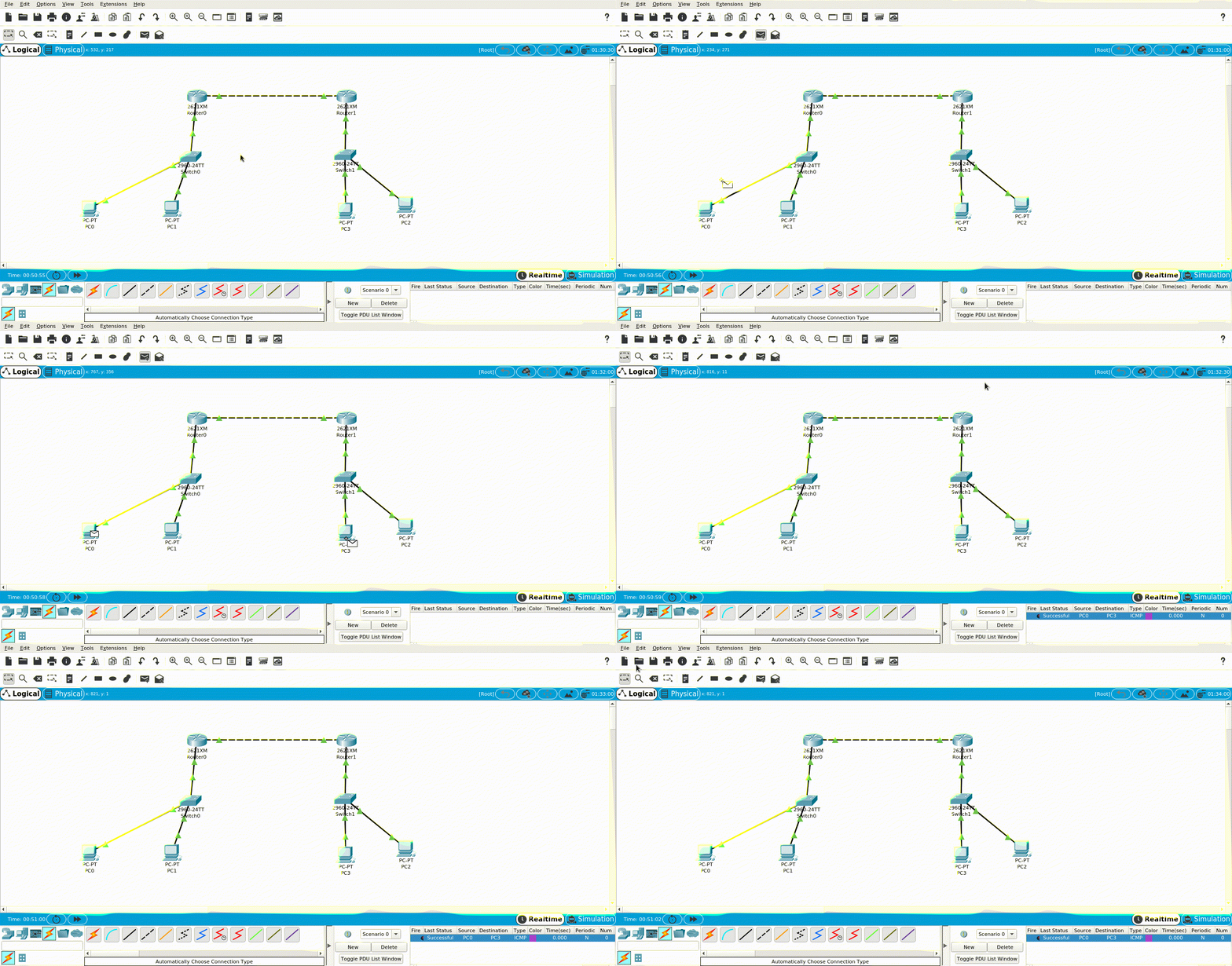
6.Lakukan Pengujian


Pengujian Static Routes Sukses
Pengujian Default Static Routes | copyright@nicolasjulian21.blogspot.com

Sekian dari saya untuk artikel kali ini, apabila di temukan kesalahan kata, maupun pemahaman saya, mohon untuk segera menghubungi saya melalui kontak yang sudah tersedia.

Terimakasih.